KB5089549 설치 실패 확인 순서 완벽 가이드: Windows 11 0x800f0922 오류 해결
Windows 11 시스템에서 보안 및 누적 업데이트를 진행할 때 KB5089549 설치 실패와 함께 0x800f0922 오류 코드가 출력되며 진행률이 멈추거나 원상복구(롤백)되는 현상은 많은 사용자를 당황스럽게 만듭니다.
인터넷에 떠도는 무분별한 복구 파티션 삭제나 시스템 초기화 명령을 무작정 따라 하기 전에, 내 PC의 현재 빌드 상태와 오류 원인을 정확히 규명하는 체계적인 KB5089549 설치 실패 확인 순서를 검토해야 합니다. 본 가이드에서는 초보자도 쉽게 따라 할 수 있는 기본 진단부터 시스템 프로세스 초기화, 복구 환경 점검까지 단계별 해결책을 상세히 다룹니다.
1. KB5089549 설치 실패 및 0x800f0922 오류의 주요 원인 분석
오류 코드가 동일하더라도 장치의 환경(개인 PC, 기업용 관리 PC, VPN 사용 환경 등)에 따라 원인은 완전히 다를 수 있습니다.
- 1) 알려진 이슈(Known Issues) 및 누적 패키지 충돌: 특정 Windows 11 빌드 및 기존 업데이트 패키지 간의 스풀러 구성 요소 충돌로 인해 발생합니다.
- 2) 시스템 예약/복구 파티션 공간 부족: 누적 업데이트 압축 해제 및 패치 적용 시 EFI 또는 복구 파티션의 여유 용량이 부족하면 설치가 중단됩니다.
- 3) VPN 및 기업용 네트워크/WSUS 차단: 사내 보안망, 프록시, VPN 통신 간섭으로 인해 Microsoft 업데이트 서버와의 TLS 세션이 끊어질 수 있습니다.
- 4) Windows Update 캐시 및 서비스 파일 손상:
SoftwareDistribution또는Catroot2폴더 내의 임시 인스톨러 데이터가 꼬인 경우입니다. - 5) 백그라운드 보안 에이전트 및 타사 백신 간섭: 타사 방화벽이나 실시간 감시 프로그램이 업데이트 패치 파일을 악성 파일로 오인하여 접근을 차단하는 현상입니다.
2. KB5089549 설치 실패 확인 순서 10단계 프로세스
가장 안전하고 검증된 KB5089549 설치 실패 확인 순서에 따라 한 단계씩 순차적으로 점검을 진행해 보세요.
Step 1. 실패한 KB 번호 및 Windows 11 OS 빌드 정확히 식별
가장 먼저 현재 PC의 정확한 OS 버전과 업데이트 기록을 대조해야 합니다.
Win + I키를 눌러 [설정] → [Windows 업데이트] → [업데이트 기록]으로 들어갑니다.- 실패 목록에 KB5089549가 명시되어 있는지, 에러 코드가 0x800f0922인지 확인하고 메모합니다.
Win + R키를 누르고winver를 입력하여 현재 Windows 11의 버전(예: 23H2, 24H2)과 OS 빌드 번호를 확인합니다.
Step 2. 재시작 대기 작업 정리 및 기본 저장공간 점검
시스템 드라이브(C:)의 용량이 부족하면 패키지 압축 해제가 실패합니다.
- 작업 중인 문서를 모두 저장하고 PC를 [다시 시작]하여 보류 중인 업데이트 세션을 정리합니다.
- [설정] → [시스템] → [저장소]로 이동하여 C: 드라이브의 여유 공간이 최소 15~20GB 이상 확보되어 있는지 확인합니다.
- 임시 파일 및 휴지통을 정리하되, 다운로드 폴더 내 주요 파일 유무를 사전 체크합니다.
Step 3. VPN, 프록시 및 사내 네트워크 환경 분리
0x800f0922 오류는 네트워크 통신 장애에서 자주 기인합니다.
- 개인 PC의 경우 가상 사설망(VPN)이나 프록시 프로그램 연결을 완전히 해제합니다.
- 기업용 PC인 경우 WSUS 서버 정책이나 보안 프로그램 배포 시점에 의한 일시적 실패일 수 있으므로 IT 관리자에게 문의합니다.
Step 4. Windows 업데이트 문제 해결사 실행
내장된 자동 진단 도구를 활용하여 기본 스풀러 오류를 교정합니다.
- [설정] → [시스템] → [문제 해결] → [다른 문제 해결사]로 이동합니다.
- [Windows 업데이트] 항목 우측의 [실행] 버튼을 눌러 진단을 진행합니다.
- 진단 완료 후 안내에 따라 수정 사항을 적용하고 PC를 재부팅합니다.
Step 5. DISM 및 SFC를 통한 시스템 이미지/파일 복구
보호된 시스템 파일에 손상이 있는 경우 명령 프로프트를 통해 복구를 진행합니다.
- 시작 버튼을 우클릭한 후 [터미널(관리자)] 또는 [Command Prompt(관리자)]를 실행합니다.
- 다음 명령어를 입력하고 완료될 때까지 대기합니다:DOS
DISM.exe /Online /Cleanup-Image /RestoreHealth - 위 작업이 종료되면 다음 명령어를 실행합니다:DOS
sfc /scannow - 검사가 완료되면 PC를 재부팅합니다.
Step 6. Windows Update 구성 요소(캐시 폴더) 수동 초기화
저장된 임시 캐시 폴더가 오염된 경우 서비스 정지 후 폴더를 초기화해야 합니다.
- 관리자 권한 명령어 창에서 다음 서비스들을 일시 중지합니다:DOS
net stop wuauserv net stop cryptSvc net stop bits net stop msiserver - C:\Windows 경로 내의
SoftwareDistribution폴더와 C:\Windows\System32 경로 내의Catroot2폴더 이름을 각각SoftwareDistribution.old,Catroot2.old로 변경합니다. - 중지했던 서비스들을 다시 실행합니다:DOS
net start wuauserv net start cryptSvc net start bits net start msiserver
Step 7. Microsoft 업데이트 카탈로그를 통한 수동 설치 시도
자동 업데이트망에서 거부될 경우 독립 실행형 패키지(.msu)를 수동으로 다운로드합니다.
- Microsoft Update Catalog 공식 웹사이트에 접속합니다.
- 검색창에 KB5089549를 검색합니다.
- 내 PC의 아키텍처(x64 또는 ARM64)와 Windows 11 버전에 알맞은 패키지를 찾아 다운로드 후 실행합니다.
Step 8. 타사 보안/백신 프로그램 일시 중지
- V3, 알약, 카스퍼스키 등 타사 백신 프로그램의 실시간 감시 기능 및 방화벽을 잠시 비활성화합니다.
- KB5089549 수동 설치를 재시도한 후 설치가 완료되면 백신을 다시 활성화합니다.
Step 9. 복구 파티션 및 부팅 영역 확인 (주의 단계)
파티션 공간 부족이 의심되는 경우에도 함부로 파티션을 삭제해서는 안 됩니다.
Win + X→ [디스크 관리]를 열어 EFI 시스템 파티션 및 복구 파티션의 크기와 여유 비율을 점검합니다.- 안전한 공식 가이드 없이 타사 파티션 툴로 영역을 무리하게 확장하거나 지우면 부팅 불가가 발생할 수 있으므로 주의합니다.
Step 10. 인플레이스(In-Place) 업그레이드를 통한 시스템 복구
모든 단계가 실패할 때 사용하는 최종 안전 복구 옵션입니다.
- Microsoft 공식 웹사이트에서 Windows 11 설치 미디어(ISO)를 다운로드합니다.
- ISO 탑재 후
setup.exe를 실행하고 “개인 파일 및 앱 보존” 옵션을 선택한 상태로 설치를 진행합니다.
3. 자주 묻는 질문 (FAQ)
Q1. KB5089549 설치 실패 시 무조건 복구 파티션 용량을 늘려야 하나요?
아닙니다. KB5089549 설치 실패 확인 순서에서 확인했듯 네트워크, 서비스 임시 폴더 손상, 알려진 이슈 등이 원인인 경우가 더 많습니다. 복구 파티션을 함부로 건드리면 시스템이 부팅되지 않을 위험이 있습니다.
Q2. 인플레이스 업그레이드를 진행하면 내 파일이나 프로그램이 삭제되나요?
옵션 선택 시 ‘개인 파일 및 앱 보존’을 정확히 선택하면 데이터와 설치된 프로그램이 그대로 유지됩니다. 다만 만약의 상황에 대비해 중요한 데이터는 별도 저장장치에 백업하는 것이 좋습니다.
4. 공식 도움말 출처 및 내부 관련 가이드
더 자세한 사양 확인 및 원격 관리 오류 해결이 필요하다면 아래 공식/관련 가이드를 함께 확인하시기 바랍니다.
- Microsoft 공식 지원 센터: Windows 업데이트 오류 해결 표준 가이드
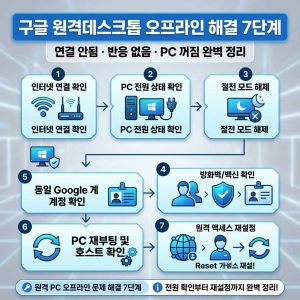
- 관련 포스팅: 구글 원격 데스크톱 오프라인 오류 해결 가이드
5. 마치며
지금까지 KB5089549 설치 실패 확인 순서를 중심으로 Windows 11 업데이트 중 발생하는 0x800f0922 오류의 체계적 해결 방안을 알아보았습니다.
업데이트 오류가 발생했을 때 인터넷 상의 자극적인 명령어나 강제 파티션 수정 방식을 즉시 적용하기보다는, 정확한 빌드 점검과 시스템 서비스 초기화 단계부터 차근차근 진행하는 것이 가장 안전합니다. 안내해 드린 순서대로 점검하여 쾌적한 안드로이드 및 Windows 시스템 환경을 유지하시기 바랍니다.

SNSnote 편집 담당 JH입니다.2020년부터 SNS를 본격적으로 운영하기 시작해 현재 인스타그램, 유튜브, X를 합쳐 총 40만 팔로워를 보유하고 있습니다.영구정지 복구, 계정 성장, 수익화까지 직접 경험한 실패와 성공 사례를 바탕으로 실전에서 바로 활용할 수 있는 최신 정보를 전달하고 있습니다.최근에는 AI와 웹 기술을 활용한 브라우저 기반 도구를 직접 기획·개발하며, 사진·영상·문서·SNS 업무에 바로 사용할 수 있는 무료 온라인 도구도 함께 제공하고 있습니다.